FPS (Frames Per Second) — это количество кадров в секунду, то есть количество отдельных изображений (кадров), которые отображаются на экране каждую секунду.
Чем выше этот показатель, тем более плавным и реалистичным выглядит движение, что важно для видео, игр и даже веб-графики. Например, в кино стандарт — 24 FPS, а для комфортной игры часто стремится к 60 FPS или выше. То есть, чем выше FPS в игре, тем комфортнее и эффективнее ваша игра.
Повысить FPS (кадры в секунду) в Black Desert — задача комплексная: надо подправить и настройки игры, и систему, и, возможно, железо. Вот детальный чек лист с советами + пояснения, на что обратить внимание:
1. Проверьте системные требования и “узкие места”
Перед оптимизацией важно понять, хватает ли вашему компьютеру ресурсов:
- Убедитесь, что драйвера графической карты актуальны. Старые драйвера — частая причина низкой производительности.
- Если игра стоит на HDD — переход на SSD может сильно снизить фризы при загрузке текстур и переходах зон.
- Следите за температурой CPU / GPU — при перегреве компоненты “тормозят”, чтобы не перегреться.
- Посмотрите, не загружен ли процессор или видеокарта “на пределе” другими приложениями в фоне.
2. Настройки внутри игры
Эти параметры часто дают “самый быстрый прирост” FPS при минимальных потерях визуального качества:
Режим “Производительность / Performance / Optimization”
В настройках производительности BDO есть опции оптимизации эффектов и др. Переключите в сторону производительности (Настройки – Производительность – Оптимизация)
Эффекты других игроков (Others’ Effects)
Отключите или снизьте. Когда вокруг много игроков с эффектами, это сильно нагружает GPU/CPU. (Настройки – Видео – Эффекты других игроков)
Тени, освещение, качество эффектов
Снизьте качество теней, эффектов, детализацию освещения — часто они “съедают” много ресурсов. (Настройки – Видео – Качество – SSAO, Эффекты других игроков)
Сглаживание (FXAA / TAA и др.)
Используйте менее требовательный режим сглаживания, либо вовсе выключите, если FPS очень низкий (Настройки – Видео – Качество – FXAA)
Отключение UI элементов
Мини-карта, эффекты на интерфейсе, значки, виджеты — всё, что не обязательно — можно отключать (Настройки – Интерфейс)
Полноэкранный режим
Для снятия ограничения – используйте полноэкранный режим (Настройки – Видео – Окно – Полноэкранный режим)
Качество изображения
Чем ниже качество изображения, тем выше ваш FPS (Настройки – Видео – Качество изображения – Режим оптимизации или Очень низко)
3. Настройки видеодрайвера (NVIDIA / AMD / Intel)
Чтобы драйвер работал “на вас”, а не против:
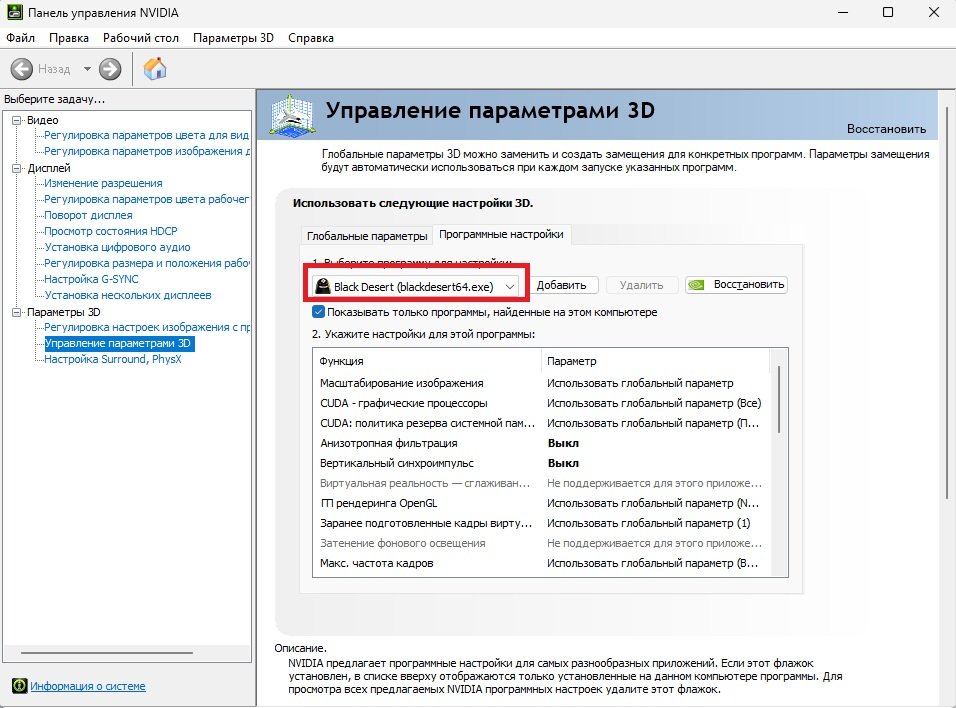
- В панели управления NVIDIA (или аналогичной у AMD) выставьте для BlackDesert64.exe приоритет “максимальная производительность”.
- Отключите вертикальную синхронизацию (V-Sync) — иногда она “привязывает” FPS к частоте обновления монитора.
- Установите “Режим управления питанием” → “ Предпочтительный режим максимальной производительности” (для режимов, где доступно)
- Установите “Максимальная частота кадров” (максимальное ограничение FPS) для игры, если GPU “горит” или скачет.
- У некоторых пользователей настройка “Максимальная частота кадров фонового приложения” до 30 FPS помогала снизить нагрузку при сворачивании игры.
- У карт NVIDIA: настройка фильтрации текстур, анизотропной фильтрации, отключение избыточных настроек качества и др. (настройки 3D – Программные настройки – Добавляем BlackDesert и выставляем настройки под бдо)
4. Оптимизация ОС и фоновых процессов
Даже идеально настроенная игра не поможет, если операционная система “съедает” ресурсы:
- Закройте все ненужные приложения перед игрой (браузеры, торрент-клиенты, антивирусы, мессенджеры и др.).
- В Диспетчере задач (Task Manager) укажите игре высокий приоритет.
- Отключите “Game DVR / Game Bar / Запись экрана” в Windows (они могут мешать).
- Переключите план электропитания Windows в “Высокая производительность” (High performance).
- Отключите “Энергосберегающий режим” или “Low power” в настройках игры (Настройки – Производительность – Оптимизация – Низкая мощность). Многие жалуются, что после обновлений включается “низкая мощность” и падает FPS.
- Убедитесь, что драйвера чипсета, BIOS материнской платы и системные обновления тоже актуальны.
5. Апгрейд железа (если всё остальное исчерпано)
Если после всех настроек FPS всё ещё низкий, возможно, узкое место — железо:
- Добавьте RAM, особенно если у вас меньше 8 GB или её частота низкая.
- Если видеокарта слабая — её замена даст огромный прирост.
- Улучшение охлаждения (лучше кулеры, чистка от пыли) поможет избежать троттлинга (автоматического снижения производительности процессора).
- Более быстрый накопитель (NVMe SSD) уменьшит фризы при подгрузке зон и текстур.
6. Советы от игроков / “лайфхаки”
Вот что на практике помогло многим:
- Использовать “Upscale” (масштабирование) + “Image Sharpening” (улучшение резкости) — некоторые игроки получили прирост 30–50 FPS за счёт того, что игра рендерится в чуть меньшем разрешении, а затем “растягивается”. (Настройки – Производительность – Оптимизация – Масштабирование)
- Включение “Sticker UI” (специальный интерфейс меню) помогло некоторым игрокам: FPS рос, загрузка GPU падала.
- В настройках совместимости игры — “Disable fullscreen optimizations” (отключить оптимизации полноэкранного режима) — помогло кому-то с низким FPS.
- Следить за скачками загрузки GPU: некоторые жалуются, что GPU “проседает” на мгновения, что вызывает фризы.
Не забываем, это лишь советы и предложения, ваш fps зависит от многих факторов и индивидуален от вашей сборки, интернета и т.д.