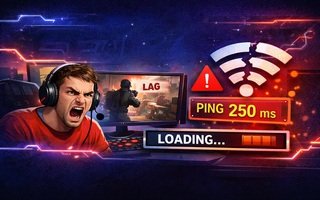
Низкий FPS — одна из самых частых проблем у владельцев слабых компьютеров. Лаги, фризы и просадки кадров могут испортить впечатление даже от самой интересной игры.
Понимание частоты кадров и её важности
Частота кадров, обычно выражаемая в FPS (кадры в секунду), представляет собой количество последовательных изображений или кадров, которые отображаются на экране компьютера каждую секунду. В сфере игр и мультимедийных приложений более высокая частота кадров обычно означает более плавную и отзывчивую работу. Понимание FPS имеет важное значение, особенно для тех, кто работает с ресурсоемкими приложениями на слабых ПК, где производительность может снижаться.
Для многих игровых жанров идеальная частота кадров варьируется. Соревновательные геймеры ценят частоту кадров 60 FPS и выше, поскольку это обеспечивает плавный и отзывчивый игровой процесс. В шутерах от первого лица, файтингах и стратегиях в реальном времени плавная графика может иметь решающее значение для производительности и удовольствия от игры. Ролевые игры, напротив, часто допускают немного более низкую частоту кадров без существенного влияния на пользовательский опыт, поскольку приоритет отдается сюжету и построению мира.
Низкая частота кадров, особенно ниже 30, может привести к множеству проблем, таких как задержки и рывки, которые ухудшают общее впечатление от игры. Эти проблемы могут нарушить погружение в игровой процесс, затрудняя реагирование на внутриигровые события. Более того, колеблющаяся частота кадров может значительно отвлекать, вызывая разочарование даже у обычных игроков. Таким образом, поддержание оптимальной частоты кадров жизненно важно не только для повышения производительности, но и для обеспечения позитивного взаимодействия с игровой средой.
Но даже без апгрейда железа можно заметно повысить производительность, если правильно оптимизировать систему.
Настройка графики в игре
Оптимизация графических настроек в играх, работающих на слабом ПК, является одним из наиболее эффективных способов повышения FPS. Первым шагом в этом процесс является снижение разрешения экрана. Высокое разрешение требует больших ресурсов, и его понижение может значительно улучшить производительность. Рекомендуется установить разрешение в пределах 1280×720, особенно при играх, которые требуют значительных графических ресурсов.
Кроме того, уменьшение качества текстур также может положительно сказаться на частоте кадров. В большинстве игр доступны несколько уровней качества текстур, и их понижение с высоких до средних или низких позволит сэкономить оперативную память и видеопамять. Это изменение может заметно увеличить FPS без серьезной потери визуального восприятия.
Отключение теней и различных эффектов является следующим важным шагом. Например, тени в играх требуют от видеокарты значительных затрат ресурсов. Следует обратиться к меню графических настроек и отключить или минимизировать параметры, связанные с тенями, отражениями и другими графическими эффектами. Также можно отключить сглаживание, что дополнительно повысит производительность.
Выбор правильного режима отображения тоже играет решающую роль. Многие игры предлагают различные режимы, такие как полный экран, оконный режим или оконный без границ. Полный экран часто обеспечивает наилучший FPS, так как игра получает полный приоритет ресурсов.
В конечном итоге, оптимизация графических настроек может значительно улучшить общую производительность игр на слабом ПК. Гармоничное сочетание снижения разрешения, уменьшения качества текстур, отключения теней и выбора подходящего режима отображения создаст наиболее благоприятные условия для комфортного игрового процесса.
Обновление драйверов
Актуальные драйверы видеокарты часто содержат оптимизации для новых игр. Используйте официальные утилиты от NVIDIA или AMD, чтобы обновить драйвер до последней версии. Это простой шаг, который иногда дает +10–20 FPS.
Без актуальных драйверов, графическая карта может использоваться неэффективно, что приводит к снижению числа кадров в секунду (FPS). Это особенно критично для игровых приложений, где стабильный и высокий FPS необходим для комфортного игрового процесса.
Кроме драйверов видеокарты, не стоит забывать о регулярном обновлении операционной системы. Новые версии Windows, а также обновления безопасности могут содержать оптимизации, которые положительно сказываются на производительности всего компьютера.
Отключение фоновых процессов
Перед запуском игры закройте все лишние программы: браузер, мессенджеры, лаунчеры. Они потребляют оперативную память и ресурсы процессора, что напрямую влияет на FPS.
Оптимизация системы
Очистите автозагрузку, удалите ненужные программы и проверьте систему на вирусы. Также можно включить «Игровой режим» в Windows — он перераспределяет ресурсы в пользу игр.
Существуют различные программы, которые могут помочь улучшить FPS (кадры в секунду) и общее качество игры. Одной из таких утилит является MSI Afterburner. Эта программа позволяет пользователям настраивать частоты работы процессора и видеокарты, что может привести к повышению производительности. Кроме того, MSI Afterburner предоставляет возможность мониторинга температуры и загрузки оборудования, что также полезно для предотвращения перегрева.
Другой важный инструмент – CCleaner. Эта программа позволяет очищать систему от временных файлов, ненужных кэшей и других артефактов, замедляющих работу ПК. Регулярное использование CCleaner способствует ускорению системы, что, в свою очередь, может улучшить игровые показатели. Также стоит отметить, что CCleaner помогает оптимизировать реестр Windows, что может повысить общую стабильность работы системы.
Помимо этих двух утилит, существуют и другие программы, подбирая нужные утилиты, пользователь может значительно улучшить параметры своей системы и получить больший комфорт от игрового процесса.
Настройка видеокарты
В панели управления видеокартой установите режим максимальной производительности. Отключите вертикальную синхронизацию (V-Sync), если у вас нестабильный FPS.
Разгон (⚡если понимаете, что делаете)
Небольшой разгон видеокарты или процессора может дать прирост FPS, но требует осторожности. Следите за температурой и стабильностью системы.
Апгрейд железа и альтернативные решения
Для повышения FPS в играх на слабом ПК существует несколько апгрейдов аппаратного обеспечения, которые могут существенно улучшить производительность. Одним из самых простых решений является установка дополнительного объема оперативной памяти (RAM). Установка планок RAM на 8 ГБ или больше может заметно облегчить нагрузку на систему. Это значительно ускорит загрузку и уменьшит фризы.
Альтернативой может стать замена жесткого диска (HDD) на твердотельный накопитель (SSD). SSD работает намного быстрее, обеспечивая более высокую скорость загрузки игр и уменьшение времени ожидания. Такие накопители не только ускоряют запуск операционной системы, но и влияют на скорость загрузки самих игр, что является важным фактором для игрового процесса.
Если прямое улучшение железа не является возможным или финансово целесообразным, можно рассмотреть использование облачных игровых сервисов. Облачные игры позволяют запускать тяжелые игры на мощных удаленных серверах, передавая видеопоток на ваш слабый ПК. Это избавляет от необходимости обновления оборудования, так как обработка данных производится на стороне сервера. Кроме того, данный подход позволяет получать доступ к последним играм, даже если ваш ПК не соответствует минимальным системным требованиям.
Итог
Даже слабый ПК можно «оживить» и добиться комфортного FPS. Главное — комплексный подход: оптимизация системы, настройка графики и правильное использование ресурсов.
Читайте также:
Почему лагают игры — 10 причин
Как увеличить fps в Black Desert